まずは[New Scene]から始めます。(多分[New Scene]になってると思います。)
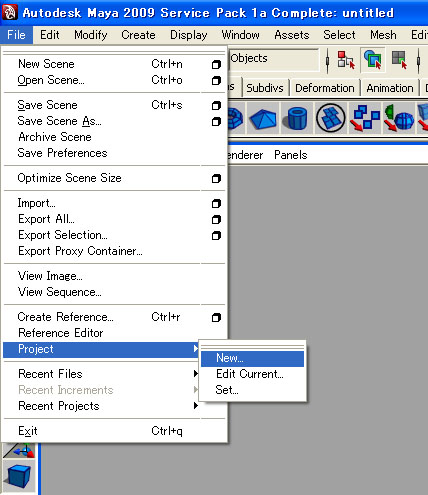
[メインメニュー]→[File]→[Project]→[New]
|
出てきた[New Project]ウィンドウ内で
1.[Name]設定
2.[Location]プロジェクトを作るパスの設定
3.[Use Defaults]作るファイルの種類(そのままで良いと思います)
4.[Accept]を押すと設定したパスにファイルが作られます。
主に使うのは。
[scenes]→mayaのscenesを保存します。
[sourceimages]→テクスチャー等を保存します。
([textures]と言うフォルダは有りますがこれは使いません。)
[images]→レンダリング等で出力した画像を保存します。

|
|
|
|
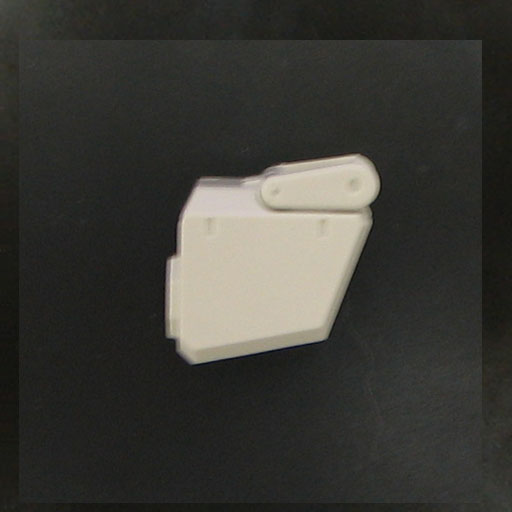
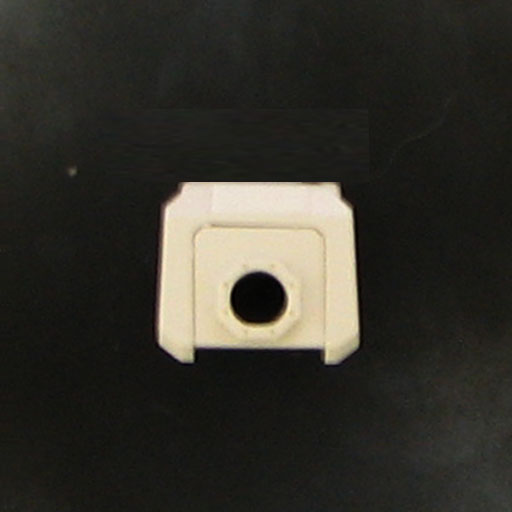
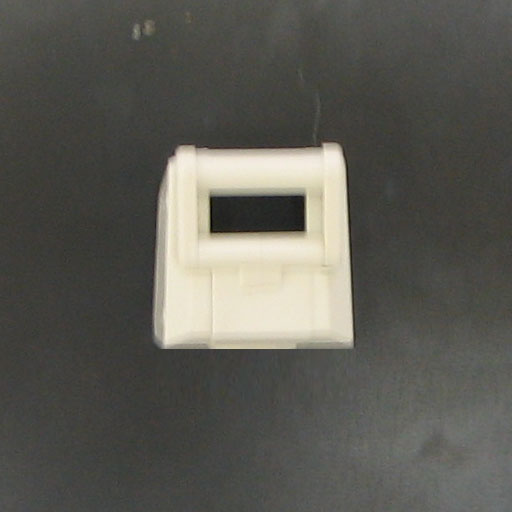
上の3枚の画像を先ほど作ったProjectの[sourceimages]と言うフォルダに保存してください。
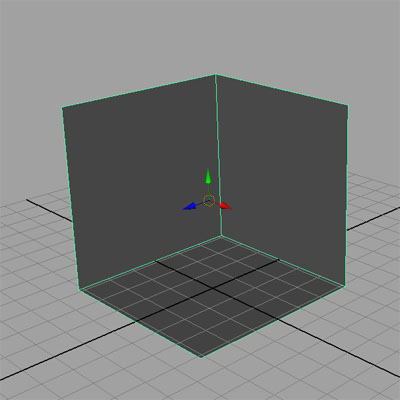
[メインメニュー]→[Polygon Primitives]→[Cube]を作ります。
この時[Shift]を押しながら作って正立方体にしてください。
上面、横面、前面のポリゴンを[Delete]します。
|
[メインメニュー]→[Window]→[Rendering Editors]→[Hyper shade]
Hyper shadeを出します。
([Hyper shade]は良く使うので[Ctrl]+[Shift]を押しながら選択するとシェルフに追加されます)
lambertを3つ出します。
(lambert1は新規オブジェクト用のマテリアルです、使わないようにしましょう。)
以下の赤い部分を順番に押します。
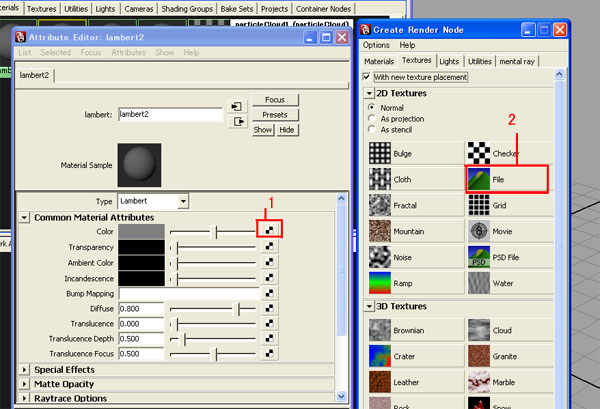
|
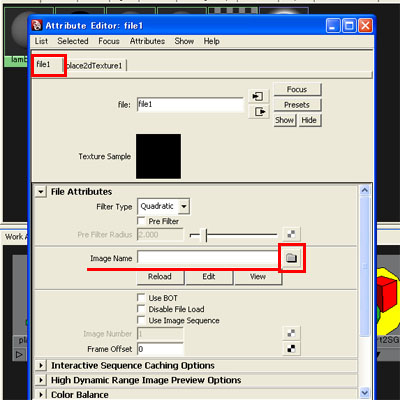
すると下の図のようになるので、ファイルボタンから指定してください。
もし図のような画面にならなかったら左上のタブが[file〜]になっているか確認してください。
|
こんな感じになるようにポリゴンに割り当てて行きましょう。
参考書などを見ると背景にテンプレートを貼ったりするやり方をしていますが
経験上こっちのやり方の方が楽な気がします。
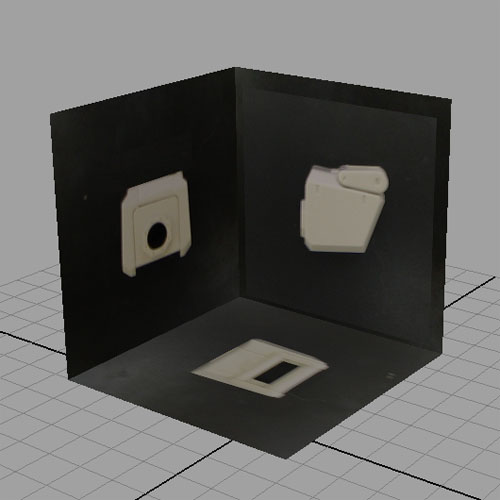
以下も[sourceimages]に保存します。
これを仮のカラーテクスチャーにします。
モデリング中はこのテクスチャーで十分だと思います。
モデリングする物で使っているカラーを一通り纏めたものです。
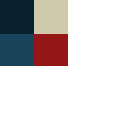
|
このテクスチャーを[lambert]マテリアルに設定して新規のcubeにあてます。
[メインメニュー]→[Planar Mapping]
をあてて適当にUVを割り当てます。この段階では適当でよいです。
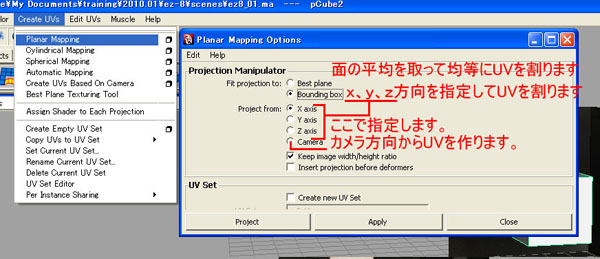
|
[UV Testure Editor]を出します。
[メインメニュー]→[UV Testure Editor]
《良く使うので[Ctrl]+[Shift]を押しながら選択して、シェルフに登録すると後々楽です。》 UV Testure Editorウィンドウ内で右クリック長押し、出るメニューの右で[UV]を選択
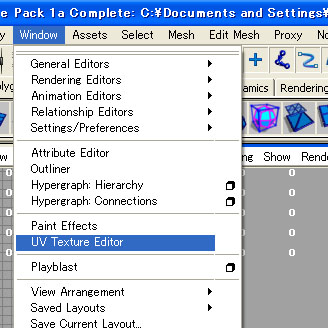
|
UV全部を選択してベージュ色部分に全て納めてください。
3Dviewでcubeがベージュ色になってれば成功です。
各色にマテリアルを別けるより設定を一括で出来るのでモデリング中はこちらのほうが便利だと思います。
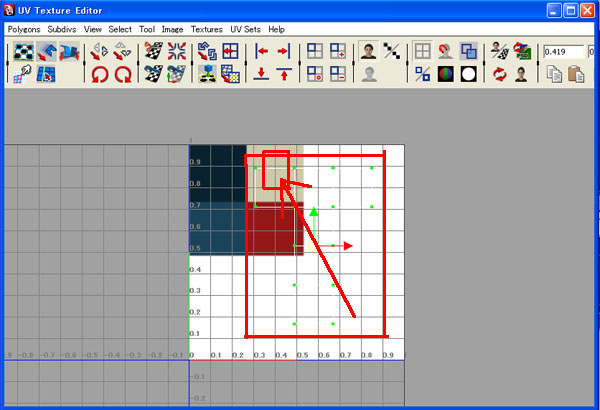
|
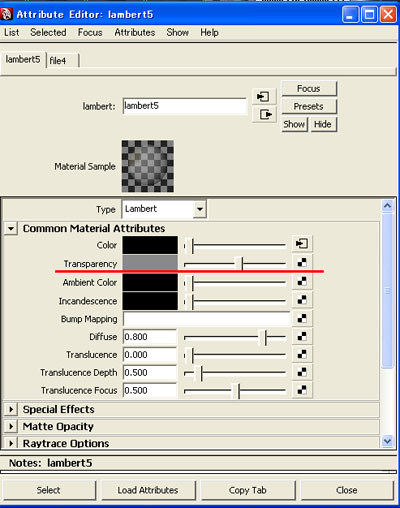
[マテリアルAttribute Editor]の[Transparency]のつまみを半分ぐらいにして半透明にします。
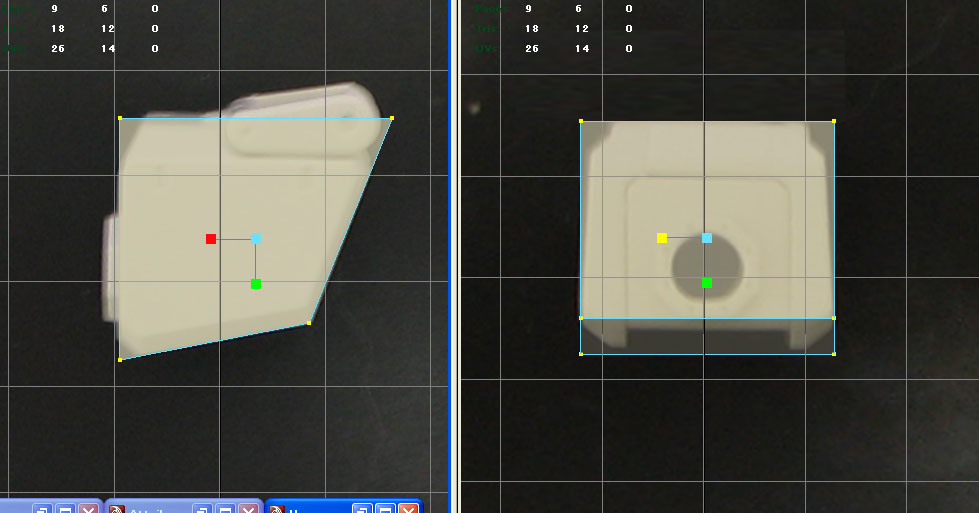
写真等をテンプレートに使うと、前面、横面、上面しっかり合わせたつもりでもどうしてもズレは出てしまいます。
どれか一枚を基準にして、作りましょう。
今回の場合は前面を基準に作ります。
|
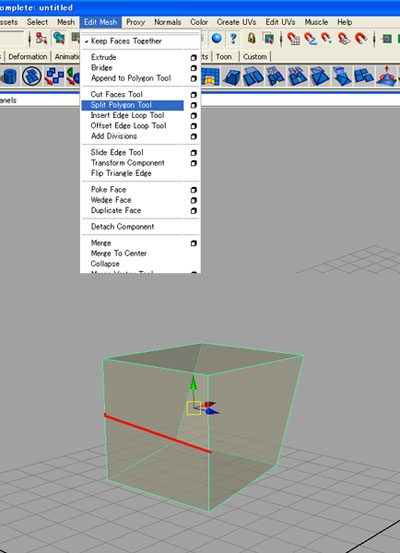
赤ライン部分にエッジを追加したいので[Split Polygon Tool]を使います。
[メインメニュー]→[Edit Mesh]→[Split Polygon Tool]
|
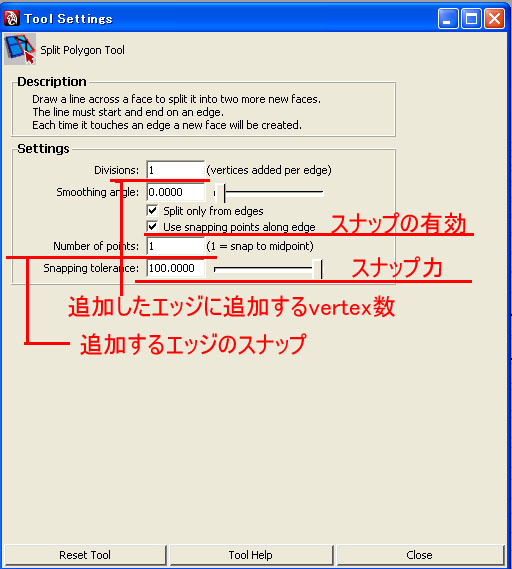
オプションボックスで以下の設定で使用すると使いやすいです。
[Split only flom edges]
チェックが入っていないとポリゴンの切れ目にしかエッジが引けないです。
[Use SNapping…]を有効
[Number of points]を[1]
[Snapping tolerance]を[100] これで丁度ポリゴンの真ん中にエッジをひけるようになります。
|
z軸にエッジをひいてポリゴンを半分デリートします。
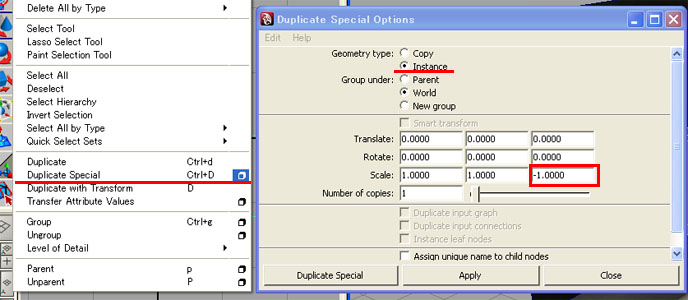
[メインメニュー]→[Edit]→[Duplicate Special]
のオプションボックスを出します。
[Instance]にチェックを入れます。
コピー元とコピーした物のコンポーネントの変形が同期します。
[Scale]のz軸を-1にしてください。
(鏡面インスタンスコピーは良く使うのでx軸で-1のインスタンスを一回設定して
[Ctrl]+[Shift]を押しながらもう一回選択してシェルフを作っておくと後々楽です。)
|
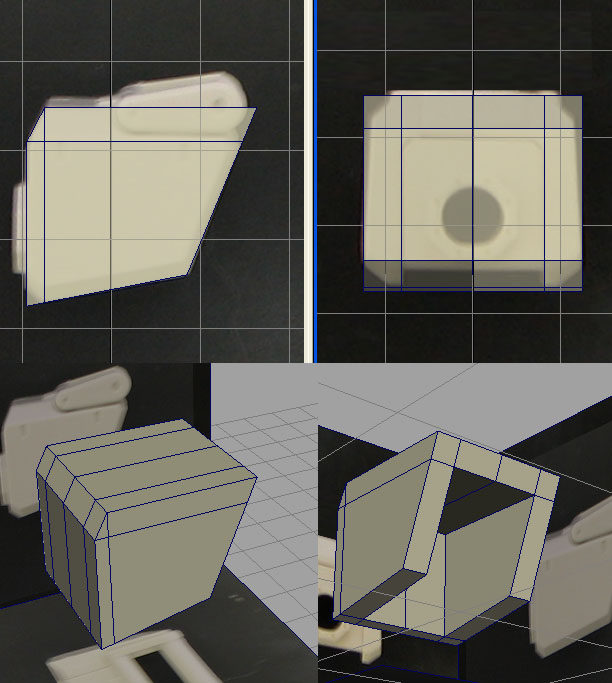
[Cut Faces Tool]等を使って、こんな感じにとりあえず大まかにモデリングします。
|
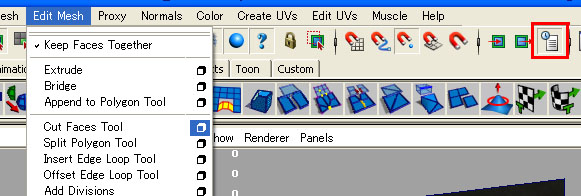
履歴を残すモードを入れておくと[Cut Faces tool]を使った時に位置調整が出来ます。
大まかに作ってから細かいディティールを作りましょう。
|
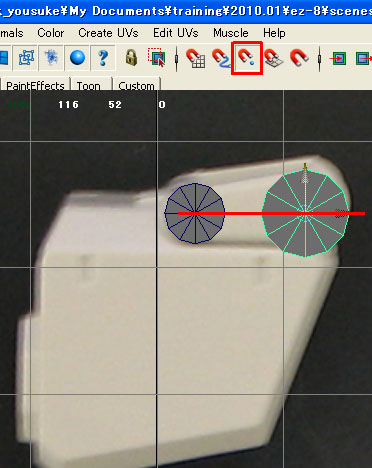
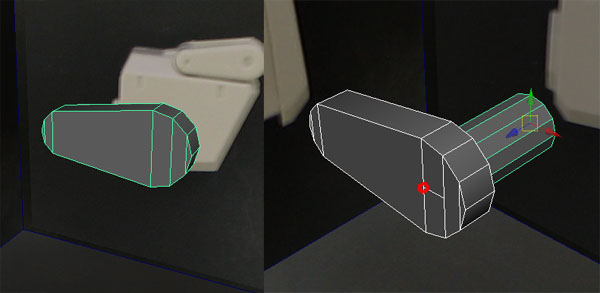
12角形のシリンダーで肩のディーティールを作ります。
(クオリティーによって好きな数で) コピーして横に移動してスケールをかければ軸は揃っているはずですが
シリンダーの軸が揃っていない場合は[Vertexスナップ]で軸をあわせましょう。
|
シリンダーの一部ポリゴンを削除して[Combine]して2個のポリゴンを一体化します。
[メインメニュー]→[Mesh]→[Combine]
[メインメニュー]→[Edit Mesh]→[Append to Polygon Tool]でポリゴンを張ります。
このツールはポリゴンの断面にポリゴンを張ります。
印部分に[Split Polygon Tool]等でスナップ用のvertexを作ります。
新しいシリンダーを作ります両端の部分をデリートして筒状にします。
front view からvertex位置に合せます。
位置さえ取れば要らないので[F10]でエッジ選択して
[メインメニュー]→[Edit Mesh]→[Delete Edge/Vertex]
で消しておきましょう。
|
[booleans]を行います。
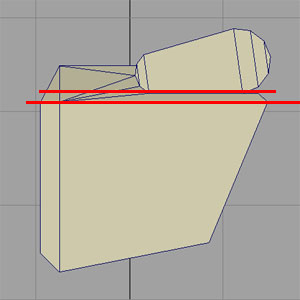
これから[booleans]を当てる前にディティールを回転させて
肩パーツと出来るだけ平行に回転させます。
ここでは8度ほど回転させてます。
|
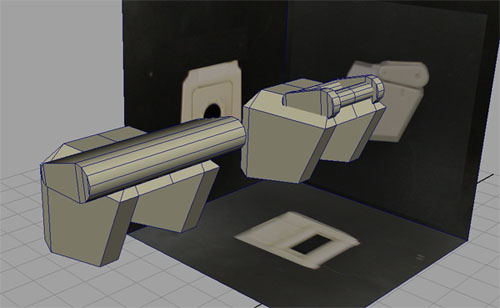
肩パーツのインスタンスパーツごと2個コピーします。
[Combine]して一体化します。
[メインメニュー]→[Edit Mesh]→[Merge]をかけて境界線のvertexを一体化します。
近くのvertexがくっついてしまう場合は、オプションボックスの
[Threshold]を[0.001]に設定してください。
肩のディティールパーツの一個を伸ばして[booleans]用のモデルにします。
[booleans]する前には必ず[保存]してください
このコマンドは非常に落ちやすいです。
肩パーツ→ディティールパーツの順番に選択します。
肩パーツが白く選択されてるのを確認してください。
mayaは白く選択されているオブジェクトが[親]になります。
[メンメニュー]→[Mesh]→[booleans]→[Difference]
を実行します。
|
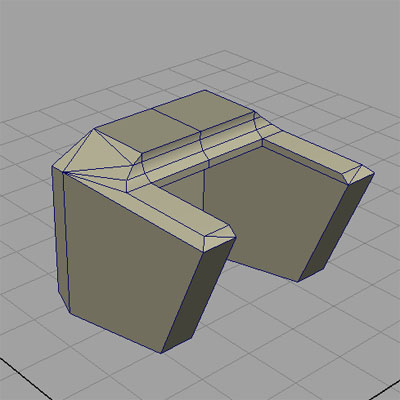
整形してこんな感じにします。
|
この辺に面取り用のエッジを追加したいと思います。
[F11]を押してポリゴンモードにしてカットを入れるポリゴンを選択してください。
[Cut Faces Tool]でエッジを追加します。
|
|
赤ライン部分を調整してこんな感じにします。
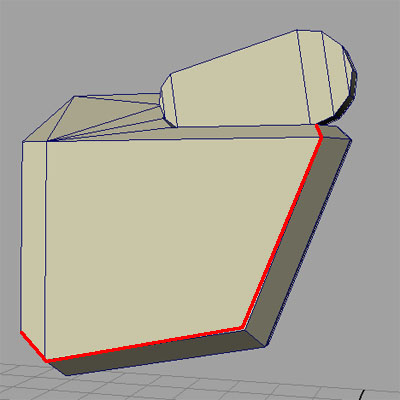
|
肩部分のディティールに面取りを入れたいと思います。
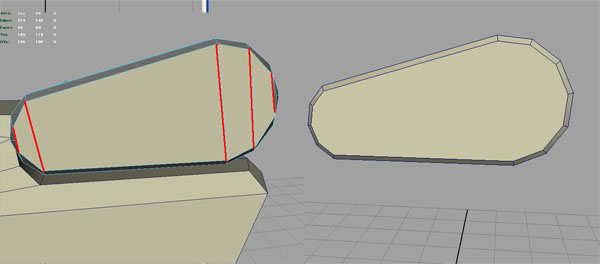
ディティールの淵部分を選択して[Bevel]をかけてみましょう。
[メインメニュー]→[Edhit Mesh]→[Bevel]を実行します。
(オプションボックスでBevel距離を設定しましょう。)
左の図のようにBevelが所々Bevel距離がガタガタで綺麗に掛かっていません。
邪魔なエッジが入ってしまっているのが原因です。
赤い部分のエッジを一時的に消しておきます。
それからBevelをかけると距離が一定になり綺麗に入ります。
|
ちょっと肩に時間かけすぎなので少し端折ります。
後々詳しくポイント解説して行きますが、モデリングの基本はこんな感じです。
後は結構複雑な形状に見えても単純な形状の組み合わせです。
そうなると難しいのはそれぞれの記号の大きさ合わせが難しいと思います。
異様に大きくなり過ぎないように小さくなり過ぎないように合わせて行きましょう
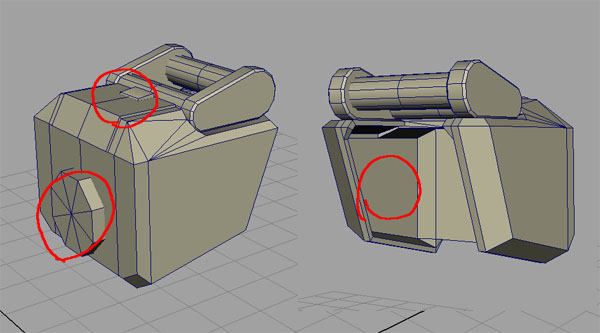
とりあえず応用で左の2つのディティールを追加していきます。
8角形を[22.5]ど回転させると丁度腕の接合部分の形になります。
右側の内側を凹ますのは[Extrude]を使います難しければ後々解説しますので後回しで良いです
|
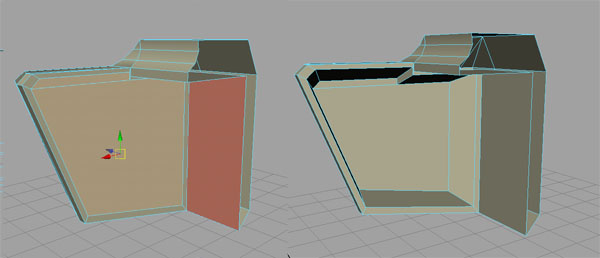
アーマーの中を凹ませます。
中央部分のポリゴンを選択して
[メインメニュー]→[Edhit Mesh]→[Extrude]
してスケールツール[r]ボタンを押してスケールを少し小さくして枠が均等距離になるように
位置調節をします。
もう一度[Extrude]をかけて縮小して外側に移動させます。
|
メニューを出す